Szoftver letöltés
Windows telepítő
64 bites Windows 10 (1809 vagy újabb) és Windows 11. Start menü-bejegyzést és eltávolítót hoz létre; nem kér rendszergazdai jogosultságot.
Windows telepítő letöltése

ECOMOSAIC Kft.
Jegyzőkönyv Generátor
3.0.5
Telepítési és használati útmutató
Windows és Linux rendszerekhez
Kiadás: 2026. július
3.0.5 stabil kiadás
HRAMN távérzékelési jegyzőkönyvek szerkesztése, biztonságos projektmentése, valamint egységes HTML- és kereshető PDF-kimenet készítése.
64 bites Windows 10/11 és 64 bites, glibc 2.38 vagy újabb Linux rendszerekhez.
Letöltés
A portable változatok nem települnek: a teljes csomagot ki kell bontani, majd a kibontott mappából kell elindítani.
Szoftver letöltés
64 bites Windows 10 (1809 vagy újabb) és Windows 11. Start menü-bejegyzést és eltávolítót hoz létre; nem kér rendszergazdai jogosultságot.
Windows telepítő letöltéseTelepítés nélkül
64 bites Windows 10/11. Pendrive-ról is használható, ha az eszköz írható és van rajta elegendő hely.
Windows ZIP letöltésePortable Linuxhoz
64 bites Linux glibc 2.38 vagy újabb rendszerkönyvtárral. Nem igényel külön Python-telepítést.
Linux TAR.GZ letöltéseAz ellenőrzőösszeg azt igazolja, hogy a letöltés nem sérült és bájtról bájtra megegyezik a tesztelt kiadással.
| Fájl | SHA-256 |
|---|---|
| Windows telepítő | 0a50d567d1e11a7d03ccaea4fb32ecc1c5ce0329ddf4913b6b8ba8b373e7fe67 |
| Windows portable ZIP | 6e5bbc71602f95687cec5b6a9300ad69fdbe02083d2050d902c3d4e5f67aa66d |
| Linux portable TAR.GZ | 134ea3945e133037c7768dd93b48be358f9c8f17ff7894e9708986e6c736cc02 |
A pontos ellenőrzési parancsokat a Letöltés ellenőrzése rész tartalmazza.
1
A Jegyzőkönyv Generátorral egységes formában adhatók meg a légifelvételezésre és annak termékeire vonatkozó alapvető adatok. A bal oldali űrlap adataiból a jobb oldalon folyamatosan frissülő előnézetet készít, majd ugyanabból az elmentett projektállapotból HTML- és PDF-változatot állít elő.
Szakmai ellenőrzés szükséges. A program a megadott értékeket formázza és több hibát felismer, de az adatok szakmai helyességéért, a képek és logók felhasználási jogáért, valamint a közzététel engedélyeiért a felhasználó felel.
2
A telepítős kiadás a legtöbb Windows-felhasználónak ezt a munkamenetet adja a legegyszerűbben.
A fájl neve: JegyzokonyvGenerator-3.0.5-windows-x86_64-Setup.exe. Meg kell várni, amíg a böngésző teljesen befejezi a letöltést.
Különösen akkor indokolt az SHA-256 ellenőrzése, ha a telepítőt pendrive-on vagy más közvetítőn kapjuk.
A nyitott projektet mentsd el, majd zárd be a programot. A telepítő szükség esetén jelzi, ha még fut egy példány.
Kattints duplán a letöltött EXE-re. A telepítés a saját felhasználói fiókod alá történik, ezért normál esetben nem kell rendszergazdai jelszó.
A 3.0.5 nincs Authenticode-tanúsítvánnyal aláírva, ezért a Windows „A Windows megvédte a számítógépet” üzenetet mutathat. Ha és csak ha a fájl neve és SHA-256 értéke egyezik, válaszd a További információ, majd a Futtatás mindenképpen lehetőséget. Ne kapcsold ki globálisan a SmartScreent vagy a vírusvédelmet.
Olvasd el a licencfeltételeket, válaszd ki, kérsz-e asztali parancsikont, majd indítsd a telepítést. A Start menüben létrejön a Jegyzőkönyv Generátor parancs.
Indítsd el a Start menüből. A program a felhasználói adat- és naplómappákat az első futáskor hozza létre. Internetkapcsolat a normál szerkesztéshez és exporthoz nem szükséges. Ezért az első indítás több időt vehet igénybe.
3
A portable csomag telepítés nélkül, elkülönített mappából fut. Beállításait, naplóit, alapértelmezett projektjeit és exportjait a programfájlok melletti data mappában tartja.
A teljes JegyzokonyvGenerator-3.0.5-windows-x86_64-portable.zip fájlt mentsd helyi meghajtóra.
A Fájlkezelőben válaszd az Összes kibontása lehetőséget. Ne indítsd az EXE-t közvetlenül a ZIP előnézetéből.
main.dist mappátA ZIP gyökerében található main.dist könyvtár minden fájlja szükséges. Ne mozgasd ki belőle külön az EXE-t.
Kattints duplán a JegyzokonyvGenerator.exe fájlra. SmartScreen esetén ugyanaz az ellenőrzés érvényes, mint a telepítőnél.
Pendrive használatakor: a meghajtó legyen írható, stabilan csatlakoztatott és rendelkezzen elegendő szabad hellyel. Munka közben ne húzd ki. A lassú vagy hibás adathordozó mentési és exportálási hibát okozhat. Fontos munkáról külön meghajtón is legyen másolat.
4
A csomag saját Python- és Qt-függőségeket tartalmaz, de a rendszer glibc könyvtárát használja.
64 bites x86-64 Linux és glibc 2.38 vagy újabb szükséges. Emellett grafikus Linux-asztali munkamenet, valamint a szokásos X11 vagy Wayland, OpenGL/EGL, XCB, xkbcommon, fontconfig és D-Bus rendszerkönyvtárak kellenek. A csomag nem Alpine/musl, headless vagy minimál szerverrendszerhez készült. Az architektúra és a glibc verzió a terminálban ellenőrizhető:
uname -m
ldd --version
Az első parancs várt eredménye x86_64. A második kimenetében a glibc verzió legyen legalább 2.38.
tar -xzf JegyzokonyvGenerator-3.0.5-linux-x86_64-portable.tar.gz
cd JegyzokonyvGenerator
chmod +x JegyzokonyvGenerator
./JegyzokonyvGenerator
A chmod általában csak az első indítás előtt szükséges. A teljes JegyzokonyvGenerator könyvtárat tartsd együtt: a futtatható fájl mellett található Qt-, font-, sablon- és licencfájlok nélkül a program nem működik.
A kibontott JegyzokonyvGenerator fájl tulajdonságainál engedélyezd a programként futtatást, majd indítsd dupla kattintással. A pontos elnevezés asztali környezetenként eltérhet.
Ellenőrzés
Az eredményben kapott 64 karakteres értéket teljes egészében hasonlítsd össze az ezen az oldalon közölt értékkel. Már egy eltérő karakter is hibás vagy megváltoztatott fájlt jelent.
Fontos: az SHA-256 azt igazolja, hogy a fájl megegyezik az ezen az oldalon közzétett, tesztelt bájtsorozattal. Nem helyettesíti a hiányzó digitális aláírást, és önmagában nem igazolja a kiadó személyét; ezért az ellenőrzőösszeget is csak a hivatalos HTTPS-oldalról fogadd el.
Get-FileHash .\JegyzokonyvGenerator-3.0.5-windows-x86_64-Setup.exe -Algorithm SHA256A portable ZIP-nél cseréld ki a parancsban a fájlnevet a ZIP nevére.
certutil -hashfile "JegyzokonyvGenerator-3.0.5-windows-x86_64-Setup.exe" SHA256sha256sum JegyzokonyvGenerator-3.0.5-linux-x86_64-portable.tar.gz5
.jkvproj projektmappának.Jó munkarend: először hozz létre és ments el egy projektet, munka közben rendszeresen ments, export előtt pedig ellenőrizd az előnézetet. Az élő előnézet frissülése önmagában nem jelent projektmentést.
6
Az ablak bal oldalán találhatók a szerkeszthető mezők, jobb oldalon az elkészülő jegyzőkönyv böngészős előnézete. A panelek mérete igazítható a panelek közötti elválasztó áthúzásával. Keskenyebb méreten a hosszú feliratok több sorba törnek, így a teljes mezőnév látható marad.
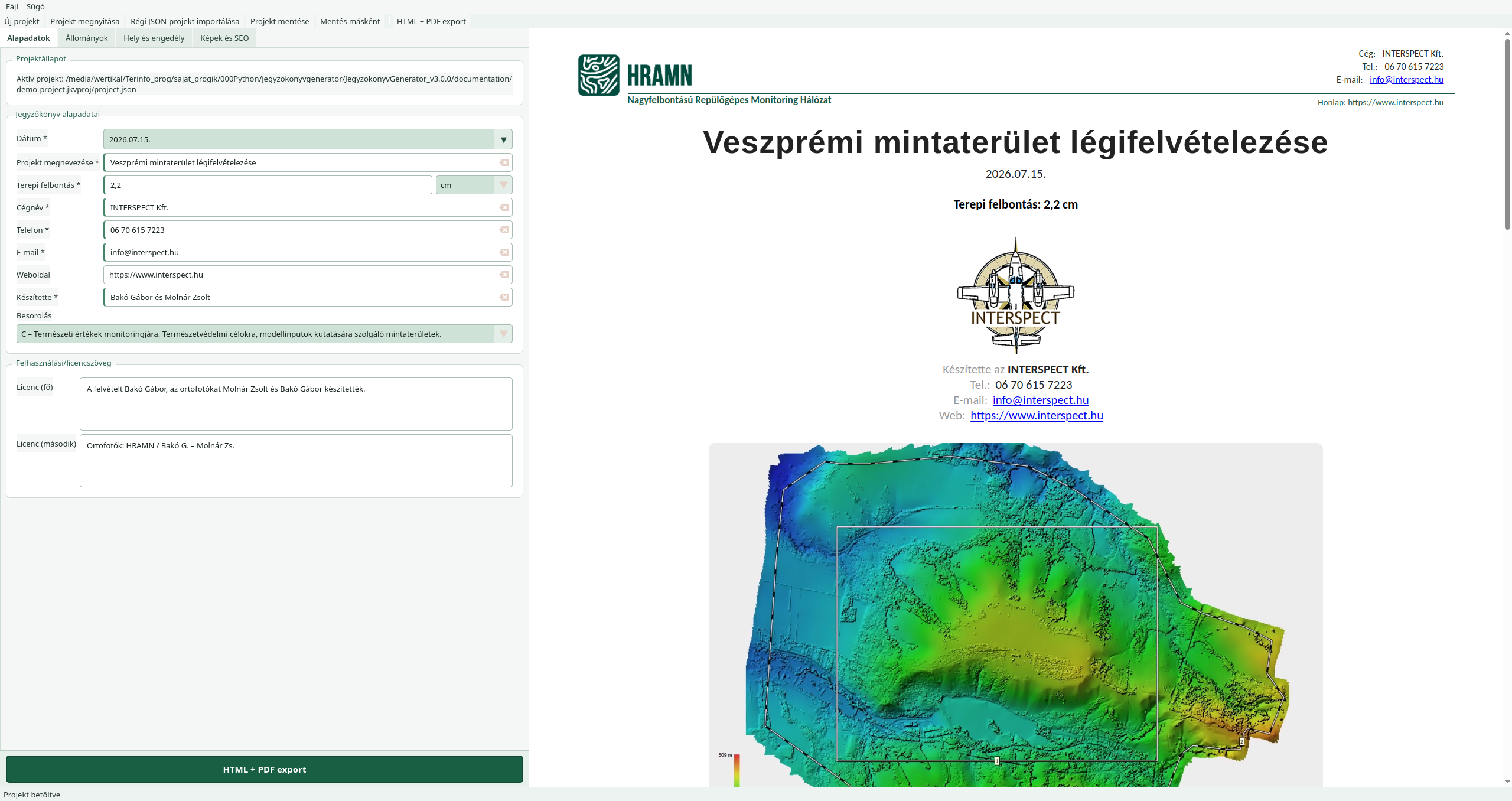
.jkvproj könyvtárat nyit meg..jkvproj projektként.A mezők módosítása után rövid késleltetéssel frissül. A frissítés közben az aktuális görgetési hely megmarad, így a hosszabb dokumentum ugyanazon részén folytatható az ellenőrzés. Az előnézet jó tartalmi és képernyős ellenőrzés, a végleges oldaltörést azonban mindig az exportált PDF-ben nézd át.
6.1
A Projektállapot jelzi, hogy új, még nem mentett projekten dolgozol-e, vagy melyik projekt aktív. A címsorban megjelenő csillag nem mentett módosítást jelez.
A hét kötelező adat: Dátum, Projekt megnevezése, Terepi felbontás, Cégnév, Telefon, E-mail és Készítette. Ezek hiánya blokkolja az exportot.
éééé.hh.nn..mm, cm vagy m egységet.6.2
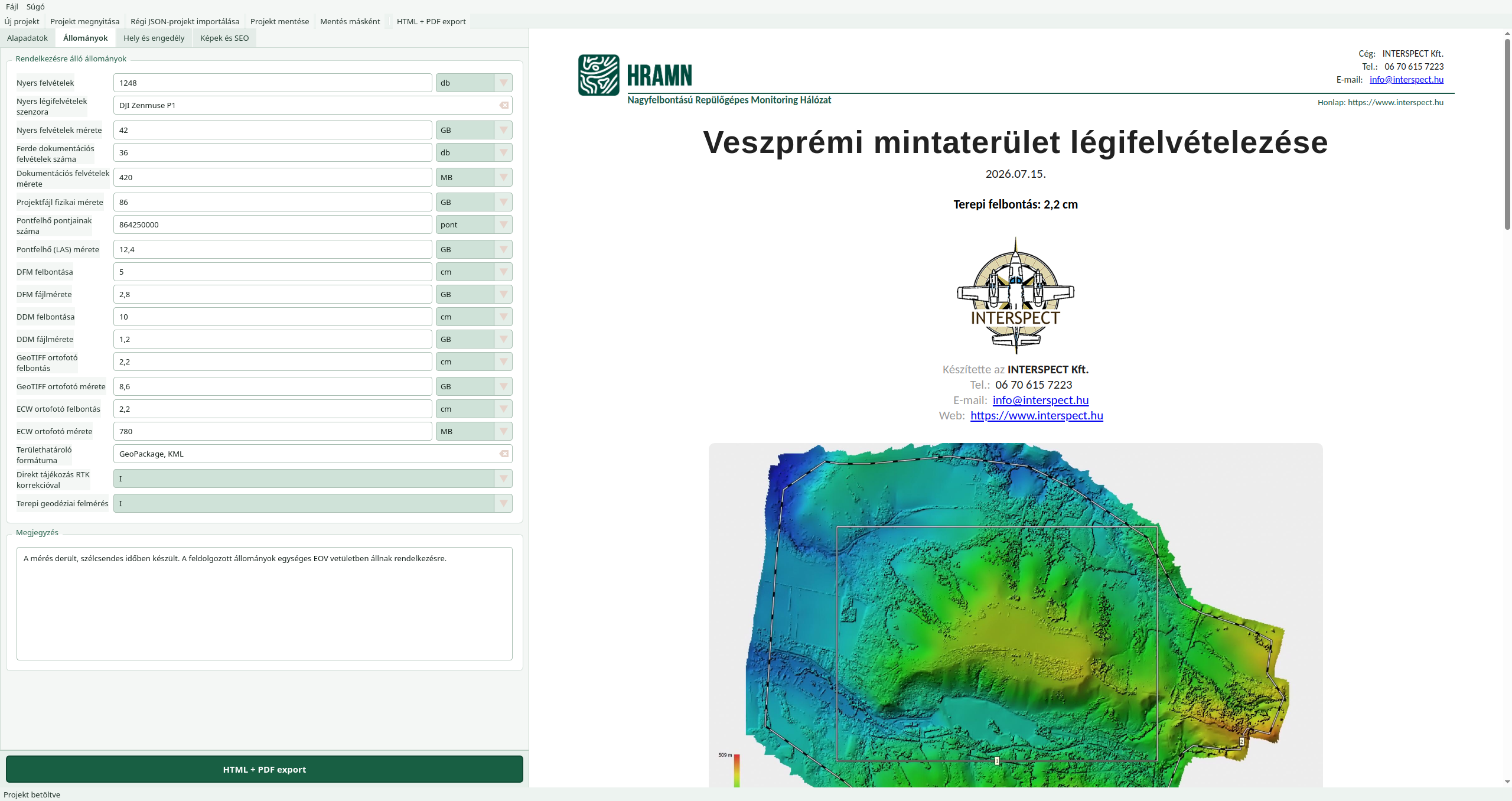
Ezen a lapon a felméréshez és feldolgozáshoz tartozó átadott állományokat lehet felsorolni:
Minden számszerű mező mellett jól látható, lenyitható egységválasztó van. A felbontásnál mm, cm vagy m, a fájlméretnél MB, GB vagy TB, a darabszámnál db, a pontszámnál pont használható.
Ha az adat nem áll rendelkezésre vagy nem alkalmazható, hagyd üresen az értéket, és válaszd az Üres egységet. Ne írj a számmezőbe „nincs”, kötőjelet vagy mértékegységgel együtt megadott szöveget.
A listában az üres érték mellett I, N és – választható. Használd a szervezet által kialakított jelentés szerint következetesen; ha nincs hiteles információ, inkább hagyd üresen.
6.3
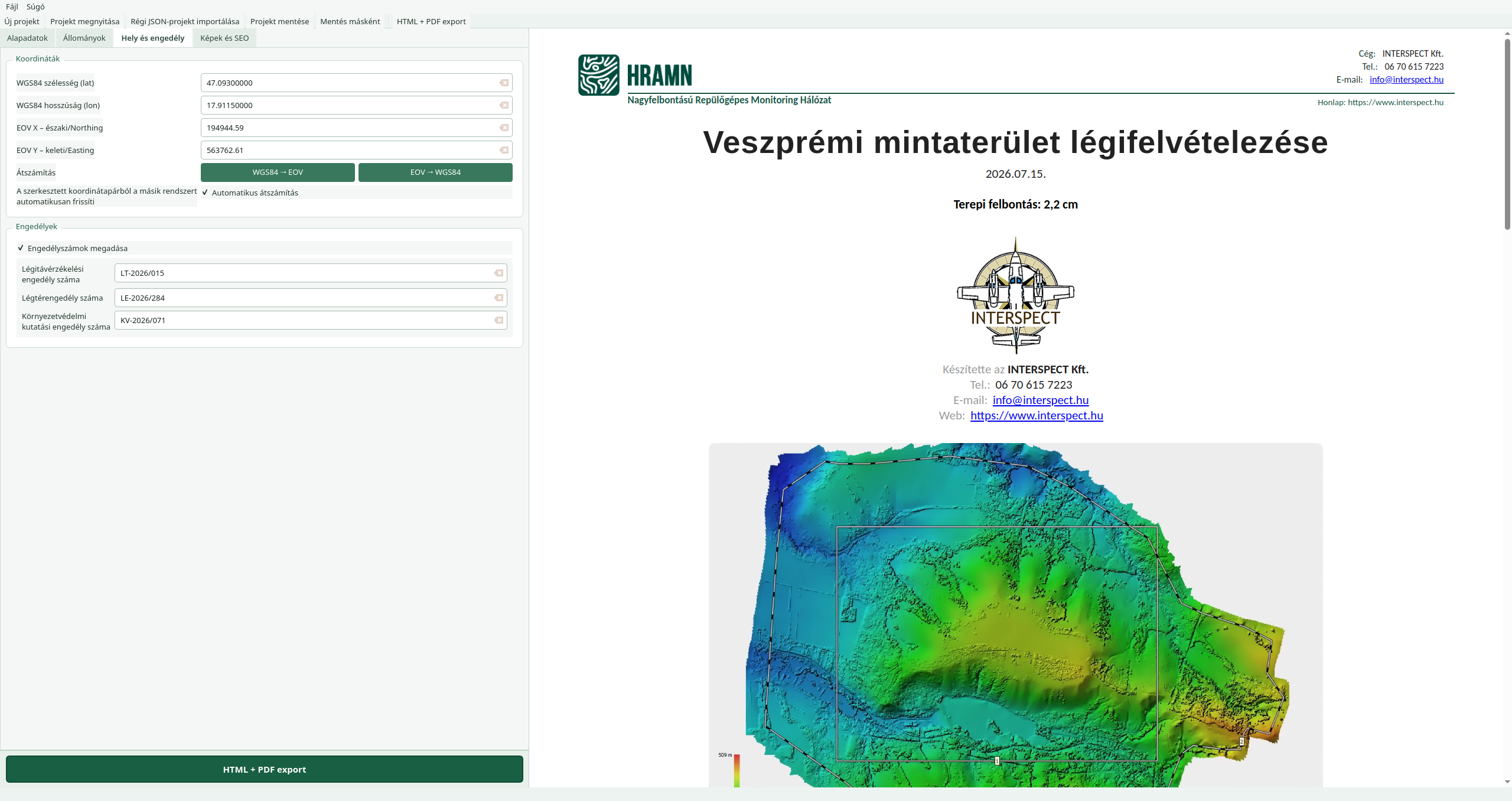
lat), utána a hosszúságot (lon) add meg. Példa: 47,4979 és 19,0402.Ellenőrzés: az átszámítás nem dönti el, hogy a beírt pont szakmailag a megfelelő helyet jelöli-e. Export előtt hasonlítsd össze ismert térképi ponttal, és különösen ügyelj a lat/lon, illetve EOV X/Y sorrendre.
Az Engedélyszámok megadása kapcsoló bekapcsolásakor jelenik meg a légitávérzékelési, légtér- és környezetvédelmi kutatási engedély mezője. Kikapcsoláskor a mezők tartalma törlődik, ezért csak akkor kapcsold ki, ha valóban el akarod távolítani ezeket az adatokat.
6.4
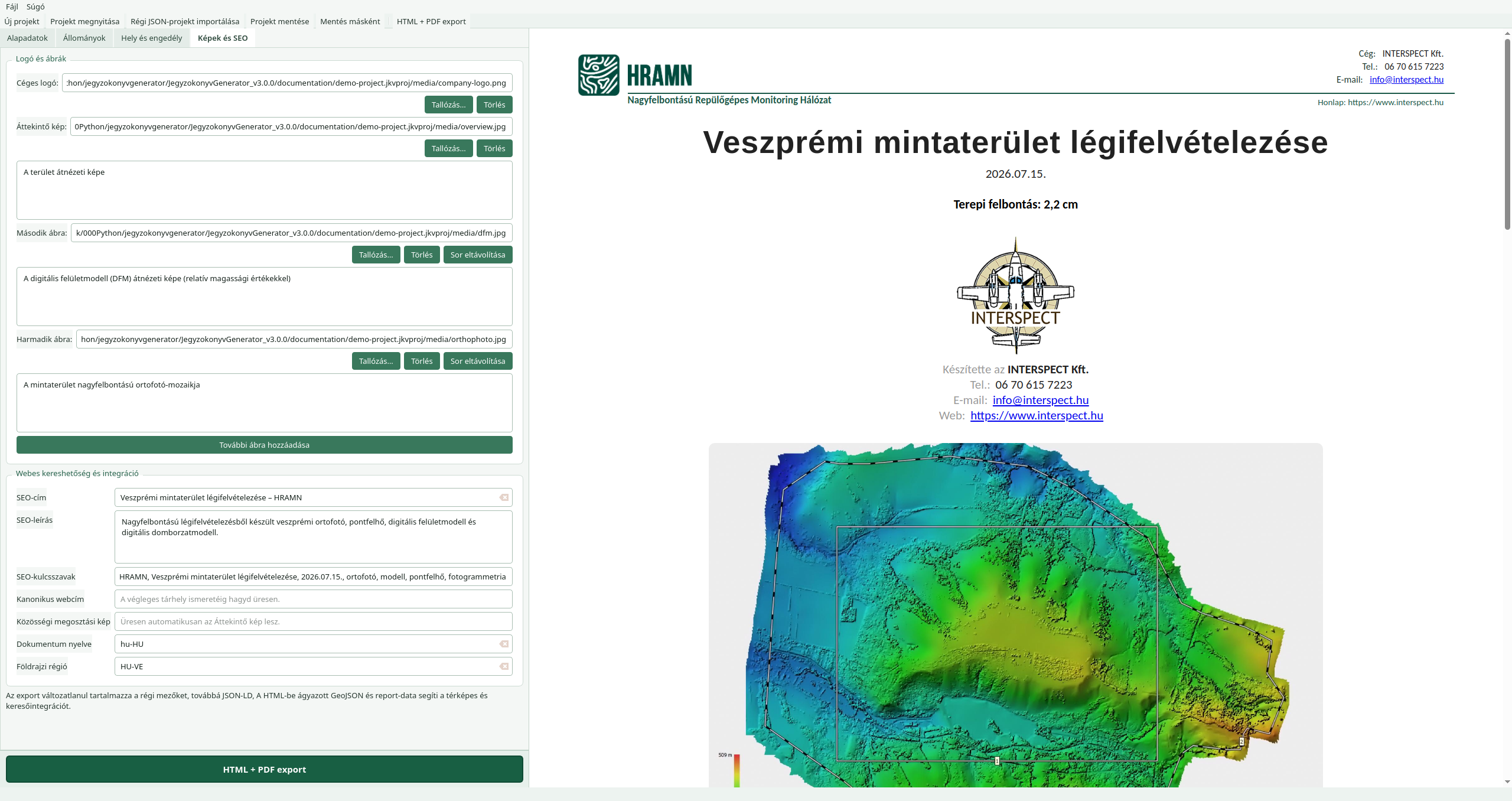
Támogatott képtípusok: PNG, JPEG, WebP, GIF, BMP és TIFF. Egy kép legfeljebb 100 MB és legfeljebb 100 millió pixel lehet. A program nem csupán a fájlkiterjesztést, hanem a tényleges képtartalmat is ellenőrzi.
Legfeljebb 100 további ábra adható a projekthez az Áttekintő képen felül.
Eredeti és webes kép: projektmentéskor az eredeti kép biztonságos másolata kerül a projekt media mappájába. Exportkor ebből legfeljebb 650 pixel széles, méretcsökkentett WebP készül a honlap számára. Az eredeti projektkép ettől nem módosul.
http:// vagy https:// címe. Amíg nincs végleges tárhely és URL, hagyd üresen.https:// kép-URL adható meg. Üresen a kiválasztott Áttekintő kép lesz az alapértelmezett megosztási kép; Áttekintő kép nélkül automatikus megosztási kép sem készül.hu vagy hu-HU. Üresen hu.HU vagy HU-BU. Üresen HU.7
.jkvproj nem egyetlen fájl, hanem mappaElső mentéskor a program létrehoz egy például veszprem-20260715.jkvproj nevű könyvtárat. Ennek legfontosabb elemei:
veszprem-20260715.jkvproj/
├── project.json       az űrlap adatai
├── media/             az eredeti képek projektpéldányai
└── .project-save.lock mentési zároláshoz használt rejtett fájl
A rejtett .project-save.lock fájl normális, nem jelent beragadt aktív zárolást. Ne töröld kézzel. Másik számítógépre mindig a teljes .jkvproj mappát másold, ne csak a project.json fájlt.
A régi JSON külső helyi képfájlokra hivatkozhat, ezért az import külön jóváhagyást kér. A program érvényes képeket vesz át, a hiányzókat kihagyhatja. Import után azonnal használd a Mentés másként… parancsot, hogy létrejöjjön az önálló, hordozható .jkvproj mappa.
.jkvproj mappát egy másik fizikai meghajtóra vagy a szervezet jóváhagyott mentési helyére.Ne dolgozz két példányban ugyanazon a projekten. A mentési zárolás megakadályoz több veszélyes ütközést, de közös hálózati mappában vagy szinkronizáló szolgáltatáson két gépről párhuzamos szerkesztés adatvesztést okozhat.
8
Nézd át mind a négy lapot és a teljes előnézetet. A kötelező mezőket csillag jelzi.
Kattints a bal alsó HTML + PDF export… gombra, vagy nyomd meg a Ctrl+E kombinációt.
Hiba esetén az export nem indul. Figyelmeztetésnél a program felsorolja az ellenőrizendő pontokat, és döntést kér a folytatásról.
Ha a projekt új vagy módosult, a program az export előtt elmenti. Új projektnél megnyitja a Mentés másként párbeszédet. Ha a mentést megszakítod vagy az sikertelen, export sem készül.
A program ezen belül automatikusan létrehoz egy dátumból és megnevezésből képzett alkönyvtárat. Ha már létezik azonos export, megerősítést kér a biztonságos cseréhez.
A folyamatjelző bezárul, majd az Export kész üzenet mutatja a HTML pontos helyét. Export közben ne zárd be a programot.
jegyzokonyv-<datum>-<megnevezes>/
├── jegyzokonyv-<datum>-<megnevezes>.html
├── report-data.json
├── location.geojson
├── asset-manifest.json
├── media/
│   ├── jegyzokonyv-<datum>-<megnevezes>.pdf
│   └── webre optimalizált WebP-képek
├── style/
└── további helyi font- és megjelenítési erőforrások
A 3.0.5 exportmappája külön report-data.json, location.geojson és asset-manifest.json fájlt is tartalmaz. A strukturált report-data, a GeoJSON pont és az asset-leltár a HTML-be ágyazva is megtalálható. Ezek miatt is a teljes mappát kell együtt kezelni.
PDF-korlát: a kimenet kereshető és kijelölhető szöveget tartalmaz, de nem PDF/A archiválási formátum és nem címkézett (tagged), teljesen akadálymentes PDF.
9
A kész HTML relatív hivatkozásokkal éri el a PDF-et, stílusokat, fontokat és képeket. Ezért nem elegendő csak a HTML-fájlt feltölteni.
jegyzokonyv-<datum>-<megnevezes> könyvtárat.Kis webes fájlméret: a honlapra kerülő képek WebP formátumúak és legfeljebb 650 pixel szélesek, az oldalarány megtartásával. A nagyméretű eredetik a projektben maradnak, nem az exportban.
10
.jkvproj mappákról.Az új archívumot mindig új, üres mappába bontsd ki. Ne keverd össze két verzió programfájljait. A régi data/projects alól másold át a szükséges teljes .jkvproj projektmappákat, vagy nyisd meg őket eredeti helyükről. A régi portable könyvtárat csak sikeres próba és biztonsági mentés után töröld.
Nyisd meg a Beállítások → Alkalmazások → Telepített alkalmazások oldalt, keresd meg a Jegyzőkönyv Generátort, majd válaszd az Eltávolítás lehetőséget. A telepítő eltávolítása előtt a projektjeidről külön készíts mentést; a felhasználói adatmappák megőrzésére ne hagyatkozz egyetlen példányként.
Zárd be a programot, másold ki a megtartandó projekteket és exportokat a data mappából, majd töröld a teljes kibontott alkalmazáskönyvtárat.
Adatútvonalak
| Mód | Adatok és projektek | Beállítás / gyorsítótár |
|---|---|---|
| Windows telepített | %LOCALAPPDATA%\JegyzokonyvGenerator |
%APPDATA%\JegyzokonyvGenerator, a gyorsítótár az adatmappán belül |
| Linux normál mód | ~/.local/share/JegyzokonyvGenerator |
~/.config/JegyzokonyvGenerator és ~/.cache/JegyzokonyvGenerator |
| Windows/Linux portable | A futtatható program melletti data mappa |
|
Az adatmappán belül a projects, exports és logs alkönyvtár az alapértelmezett hely. A projektet és az exportot a párbeszédablakban más helyre is mentheted. A naplók helyét legegyszerűbben a Súgó → Naplómappa megnyitása paranccsal találod meg.
11
Ellenőrizd a teljes SHA-256 értéket. Ha egyezik a hivatalos kiadással, a SmartScreenben válaszd a További információ → Futtatás mindenképpen lehetőséget. Ne kapcsold ki a teljes rendszer védelmét. Ha szervezeti házirend blokkolja, a rendszergazda jóváhagyása szükséges.
Győződj meg róla, hogy az egész ZIP-et kibontottad, a main.dist teljes tartalma együtt van, és az EXE-t nem a ZIP-ből vagy külön kimásolva futtatod. Próbáld helyi, írható mappából.
A rendszer glibc verziója régebbi a szükséges 2.38-nál. Ellenőrizd az ldd --version paranccsal. Használj újabb támogatott Linux-kiadást; rendszerszintű glibc kézi cseréje nem javasolt.
A kibontott alkalmazásmappában futtasd: chmod +x JegyzokonyvGenerator, majd ./JegyzokonyvGenerator.
libqxcb.so vagy hiányzó könyvtár hibája jelenik megA grafikus rendszer egyik X11/Wayland, XCB, OpenGL/EGL vagy xkbcommon függősége hiányzik. Ellenőrizd a binárist az ldd ./JegyzokonyvGenerator | grep "not found" paranccsal, majd a disztribúciód csomagkezelőjével telepítsd a jelzett rendszerkönyvtárat. Wayland-megjelenítési hiba esetén, telepített XWayland mellett próbaként indítható így: QT_QPA_PLATFORM=xcb ./JegyzokonyvGenerator.
2,2 cm szövegetA számmezőbe csak 2,2 kerüljön, a cm egységet a mellette lévő listából válaszd ki. A vessző és a pont is használható tizedesjelként.
Ellenőrizd, hogy az érték és a megfelelő mértékegység is meg van-e adva. Nem üres számérték és Üres egység esetén a szám egység nélkül jelenhet meg; csak az üres értékű opcionális adat maradhat el. Mentsd a projektet, majd exportálj újra.
Ellenőrizd, hogy valódi PNG, JPEG, WebP, GIF, BMP vagy TIFF kép-e, nem nagyobb-e 100 MB-nál, és nem haladja-e meg a 100 millió pixelt. A hibásan átnevezett vagy sérült fájlokat a program elutasítja.
Valószínűleg csak a project.json fájlt másoltad át. Másold át a teljes .jkvproj könyvtárat a benne lévő media mappával együtt.
Ne csak a HTML-t töltsd fel. Töltsd fel újra a teljes exportmappát, és tartsd meg a media, style és minden további alkönyvtár nevét és helyét. Linux tárhelyen a kis- és nagybetű eltérése is számít.
Olvasd végig a hibaüzenetet, javítsd a kötelező mezőket és az érvénytelen képhivatkozásokat. Ellenőrizd a célmeghajtó szabad helyét és írhatóságát. Új projekt esetén előbb fejezd be a Mentés másként folyamatot.
A program következő indításkor megpróbálja biztonságosan helyreállítani vagy elkülöníteni a félbemaradt állapotot. Ha erről figyelmeztetést ad, ne törölj találomra fájlokat: jegyezd fel a pontos üzenetet, ellenőrizd az érintett exportgyökeret, és készíts támogatási csomagot.
Várd meg a frissítést, majd ments és próbálj új exportot írható helyi mappába. Ha ismétlődik, indítsd újra a programot, nyisd meg a mentett projektet, és gyűjtsd össze a naplót. Ne írj felül egyetlen működő exportpéldányt sem a vizsgálat előtt.
Támogatás
A csomagot annak a kapcsolattartónak vagy azon a támogatási csatornán add át, ahonnan a programot kaptad. A következő adatok gyorsítják a hibakeresést:
.jkvproj mappa másolata és/vagy a problémás teljes exportmappa;Adatvédelem: a projekt és a napló személyes, üzleti, helyszín- vagy licencadatot tartalmazhat. Küldés előtt nézd át, és csak jogosult címzettnek add át. Jelszót, titkos kulcsot vagy hozzáférési tokent soha ne küldj a támogatási csomagban.
Nyomtatható segédlet